Appearance
Installer Drupal avec DDEV et Composer
Comme vu dans le chapitre précédent, nous allons utiliser DDEV pour mettre en place un environnement de développement.
Configurer le projet
Nous allons maintenant utiliser DDEV pour initialiser un projet Drupal. Tapez la commande suivante :
shell
ddev config --project-type=drupal11 --docroot=webCette commande crée un dossier .ddev/ contenant toute la configuration de votre environnement :
mon-projet/
└── .ddev/
    ├── config.yaml      ← Configuration principale du projet
    └── ...
❓ Que font ces options ?
--project-type=drupal11 : indique à DDEV que nous allons utiliser Drupal 11. Il adaptera automatiquement la configuration (version de PHP, paramètres du serveur…).
--docroot=web : définit le dossier web/ comme racine du serveur web. C'est la convention utilisée par Drupal pour séparer les fichiers publics du reste du projet.
Le dossier web/ est également créé, il contient pour le moment les fichiers de configuration de Drupal.
mon-projet/
├── .ddev/
└── web/
    └── sites/default/
        ├── .gitignore
        ├── settings.ddev.php
        └── settings.php
Démarrer DDEV
Lancez le démarrage de l'environnement :
shell
ddev start⚠️ Collecte de données anonymes
Lors de la première utilisation de DDEV, un message peut apparaître :
It looks like you have a new DDEV release. Permission to beam up?
DDEV vous demande la permission d'envoyer des statistiques d'utilisation anonymes et des rapports d'erreurs à l'équipe de développement. Ces données les aident à améliorer l'outil.
Ce choix n'a aucun impact sur le fonctionnement de DDEV. Vous pouvez choisir l'option qui vous convient.
Tapez Y pour accepter l'envoi de données anonymes. Tapez n pour refuser.
Lors du premier démarrage, DDEV va :
- 📥 Télécharger les images Docker nécessaires (serveur web, base de données…)
- 🐳 Créer les conteneurs pour votre projet
- 🌐 Configurer le réseau et les certificats HTTPS
- 🔗 Attribuer une URL locale à votre projet
Le premier démarrage peut prendre plusieurs minutes selon votre connexion internet.
Les lancements suivants seront beaucoup plus rapides car les images Docker seront déjà en cache.
Une fois le démarrage terminé, DDEV affiche un récapitulatif :
Successfully started mon-projet
Project can be reached at https://mon-projet.ddev.site
Vous pouvez vérifier que tout fonctionne avec :
shell
# Afficher les informations du projet
ddev describe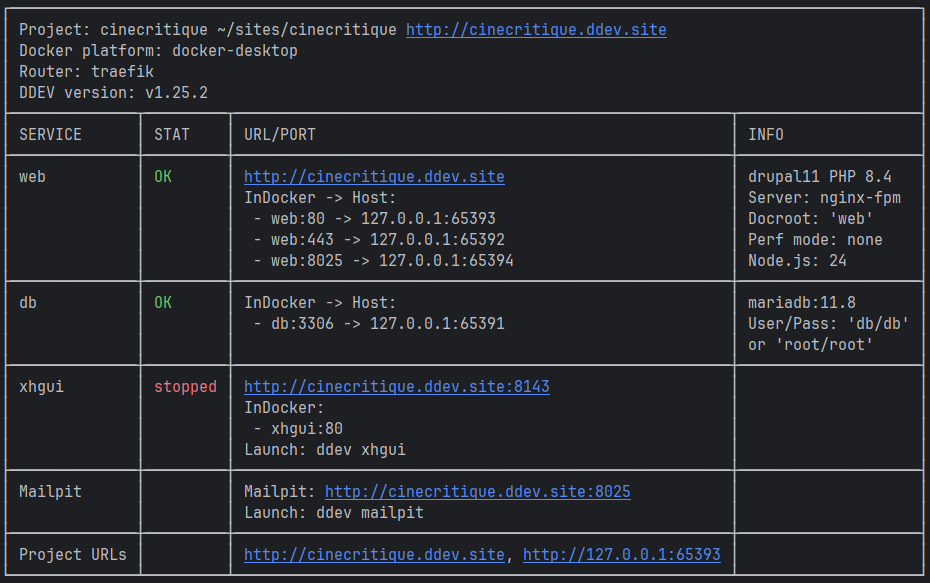 Description DDEV de notre projet
Cette commande affiche les informations sur le projet courant, notamment les URL locales disponibles, les ports mappés, les conteneurs en cours d'exécution, etc..
Ouvrir le projet dans le navigateur
shell
ddev launchÀ ce stade, le navigateur affichera une page d'erreur 403
C'est normal ! Drupal n'est pas encore installé.
Le point sur Composer
Composer est le gestionnaire de dépendances standard de PHP, similaire à npm pour JavaScript ou pip pour Python. Il permet de télécharger et installer automatiquement les bibliothèques et frameworks PHP nécessaires à notre projet, en gérant leurs versions et leurs interdépendances.
Dans le contexte de Drupal, Composer facilite grandement l'installation du core, des modules contributifs et des thèmes, tout en maintenant une structure de projet cohérente et en simplifiant les mises à jour.
Composer est-il disponible ?
Composer est directement disponible dans l'environnement DDEV, sans aucune installation supplémentaire. Cela signifie que dès que votre projet DDEV est lancé, vous pouvez exécuter vos commandes Composer habituelles.
Si vous souhaitez vérifier que Composer est bien présent dans notre container, vous pouvez simplement taper la commande :
shell
ddev composerQuelque chose comme ceci doit s'afficher avec ensuite la liste de toutes les commandes disponibles.
shell
   ______
  / ____/___  ____ ___  ____  ____  ________  _____
 / /   / __ \/ __ `__ \/ __ \/ __ \/ ___/ _ \/ ___/
/ /___/ /_/ / / / / / / /_/ / /_/ (__  )  __/ /
\____/\____/_/ /_/ /_/ .___/\____/____/\___/_/
                    /_/
Composer version 2.9.7 2026-04-14 13:31:52
Bon, on installe Drupal ou bien ?!?
DDEV est configuré, nous avons Composer, nous pouvons maintenant installer Drupal avec la commande suivante :
shell
ddev composer create-project drupal/recommended-projectComposer va maintenant installer Drupal ainsi que toutes les librairies nécessaires. A la fin de la procédure, le terminal affichera ce message :
shell
ddev composer create-project was successful.Et c'est tout ?
En quelques commandes, nous avons généré un environnement de développement local et installé Drupal !
Mais notre projet Drupal n'est pas encore prêt à être utilisé. Nous devons maintenant initialiser notre site.