Appearance
 DDEV
DDEV
Qu'est-ce que DDEV ?
DDEV est un outil open source qui permet de créer des environnements de développement locaux en quelques minutes, basé sur Docker. Il est conçu pour simplifier radicalement la mise en place d'un projet web (Drupal, WordPress, Laravel, etc.) sans avoir à configurer manuellement chaque service (serveur web, base de données, PHP, etc.).
En résumé : DDEV fait tout le travail de configuration Docker à votre place.
Pas besoin de mettre en place manuellement chaque service, des fichiers de configuration, des makefiles pour simplifier les workflows, etc.. DDEV fait tout.
Prérequis
Nous avons besoin d'un fournisseur Docker sur notre système avant de pouvoir installer DDEV.
Pour plus d'informations sur les fournisseurs Docker, en fonction de votre système, consulter la Documentation DDEV.
Installation
La Documentation DDEV est très claire sur comment installer DDEV.
Ayant déjà un fournisseur Docker installé sur mon système Windows (Docker Desktop avec la distribution Ubuntu), j'ai suivi les étapes suivantes :
- J'ai téléchargé l'installeur de DDEV pour Windows (architecture AMD64).
- Durant l'installation, j'ai sélectionné Ubuntu comme distribution.
L'installeur a automatiquement configuré DDEV par rapport à mon fournisseur Docker.
Pour vérifier l'installation, ouvrir une invite de commande dans WSL2 (interpréteur de commandes Linux) et exécuter la commande suivante :
shell
ddevLe terminal doit afficher le dashboard de DDEV.
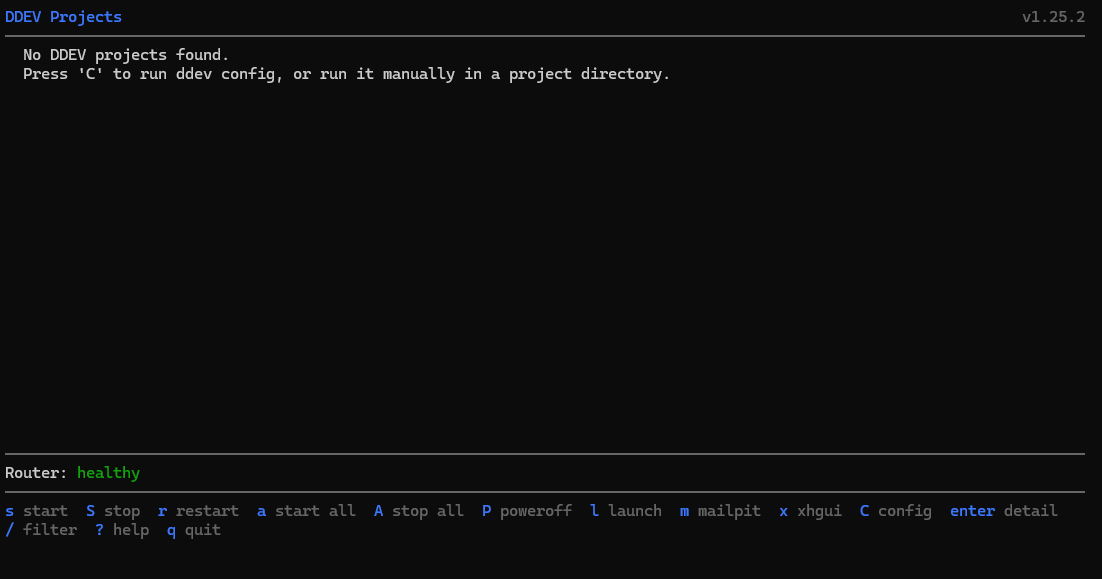 DDEV dashboard
💡 Quitter le dashboard
Pour quitter le dashboard, appuyer sur la touche q.
Plugin PHPStorm
Si vous utilisez PHPStorm comme IDE, sachez qu'un plugin est disponible : DDEV Integration.
Ce plugin apporte les fonctionnalités suivantes :
- Complétion : config.yaml de DDEV est automatiquement détecté. De l'autocomplétion et des suggestions sont proposées.
- Intégration dans le terminal : Possibilité de se connecter directement dans le container DDEV dans le terminal. Cliquez sur la flèche pour sélectionner le type de terminal et choisissez DDEV web container.
- Configuration de la Base de données : dès le démarrage de l'IDE, une connexion à la base de données est automatiquement faites avec l'utilisateur
db. Cette connexion est visible dans la fenêtre Database.
Pour l'installer, rendez-vous dans "Settings -> Plugins -> Marketplace" et cherchez DDEV Integration.
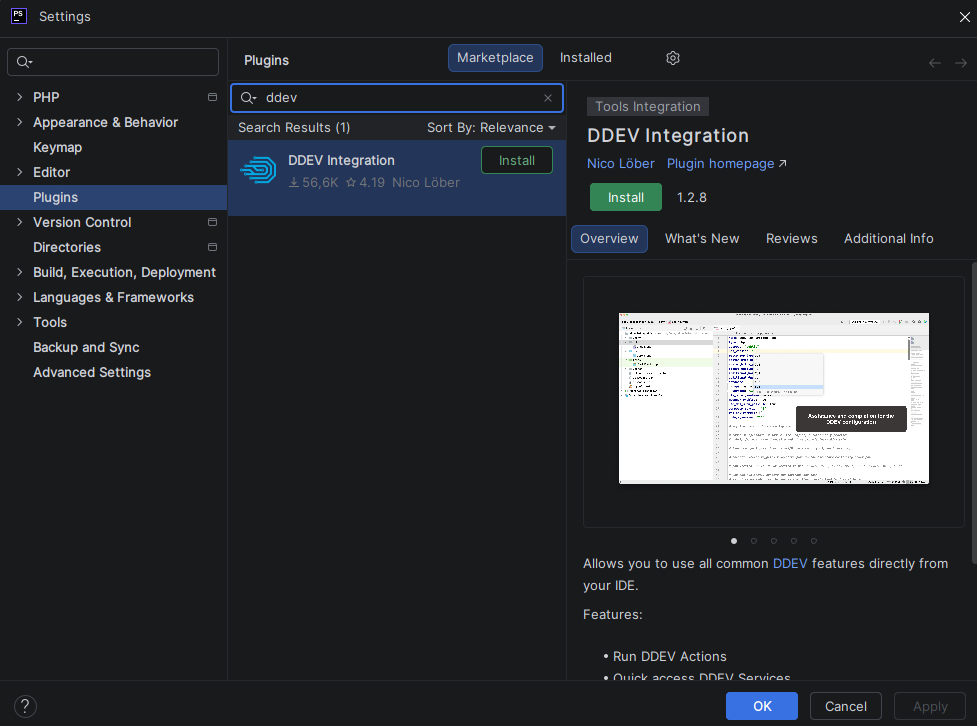 Plugin DDEV Integration dans PHPStorm
Cliquez ensuite sur "Install", puis sur "Apply" et "OK" pour fermer la fenêtre. PHPStorm devrait détecter automatiquement DDEV.
Pour le moment, nous n'avons aucun projet DDEV configuré.
Nous allons tout de suite y remédier et installer Drupal dans la prochaine étape